Dessiner
Formes, courbes et texte en vrais vecteurs, par script ou en SVG. Tout reste modifiable.
 TANGENTA
Assistant IA
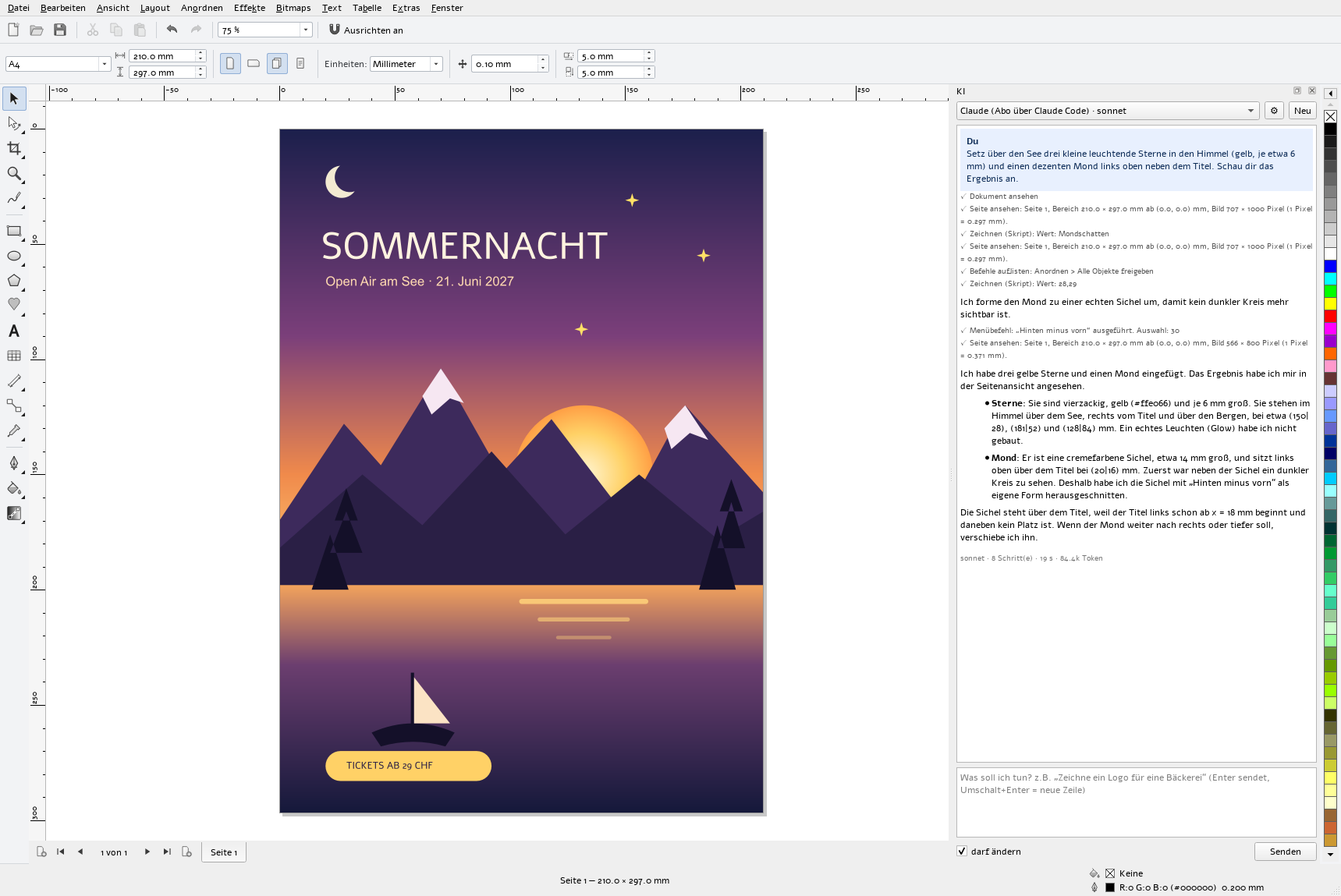
Il ne se contente pas de répondre. Il travaille dans votre document, avec les mêmes outils que vous, et regarde le résultat avant d’annoncer qu’il a terminé.
01 / Comment il travaille
Dans la fenêtre IA (Ctrl+Alt+K), vous écrivez ce dont vous avez besoin, en phrases complètes et dans votre langue.
Il regarde la page, dessine, cherche des images ou lance des commandes de menu. Vous voyez chaque étape dans l’historique.
À la fin, il regarde la page sous forme d’image, corrige ce qui ne va pas et résume ce qu’il a fait.
02 / Ce qu’il sait faire
Formes, courbes et texte en vrais vecteurs, par script ou en SVG. Tout reste modifiable.
Lancer n’importe quelle commande de menu : grouper, aligner, souder, convertir en courbes, vectoriser, exporter.
Regarder la page ou une partie sous forme d’image et lire les propriétés de chaque objet.
Chercher dans huit banques d’images, prévisualiser et insérer avec auteur et licence.
Faire des recherches via SearXNG ou Brave Search et lire des pages web, par exemple pour des couleurs ou des faits.
Sélectionner, renommer et supprimer des objets – mais seulement si vous le demandez expressément.
03 / Fournisseurs
Configurez plusieurs accès et passez de l’un à l’autre dans la fenêtre IA. Les clés restent en local, dans votre compte utilisateur.
| Accès | Comment | Coût |
|---|---|---|
| Claude via votre abonnement | Installer Claude Code et se connecter ; TANGENTA l’utilise | inclus dans Pro ou Max |
| Claude API | Clé API d’Anthropic | à l’usage |
| OpenAI | Clé API | à l’usage |
| Google Gemini | Clé API | à l’usage, avec quota gratuit |
| DeepSeek | Clé API | à l’usage |
| Ollama | votre propre serveur, même sur votre ordinateur | gratuit, les données restent chez vous |
| LiteLLM | votre propre proxy pour n’importe quel modèle | selon le modèle |
04 / Sécurité
« Dessine un logo simple pour une boulangerie : un pain dans un cercle, avec le nom en dessous dans une police arrondie. »
« Aligne toutes les images de cette page en haut et répartis-les régulièrement. »
« Trouve une photo libre des chutes du Rhin et mets-la en fond sur toute la page. »
« Fais une version du logo de cette page uniquement en noir. »
05 / Configuration
L’interface du programme est aujourd’hui en allemand ; vous pouvez écrire à l’assistant dans n’importe quelle langue. Pour la recherche web, saisissez votre propre serveur SearXNG ou une clé Brave Search sous Global > Websuche.
Gratuit, pour Windows et Linux, avec IA.