Zeichnen
Formen, Kurven und Text als echte Vektoren, per Skript oder als SVG. Alles bleibt bearbeitbar.
 TANGENTA
KI-Assistent
Er antwortet nicht nur. Er arbeitet in Ihrem Dokument, mit denselben Werkzeugen wie Sie, und schaut sich das Ergebnis an, bevor er fertig meldet.
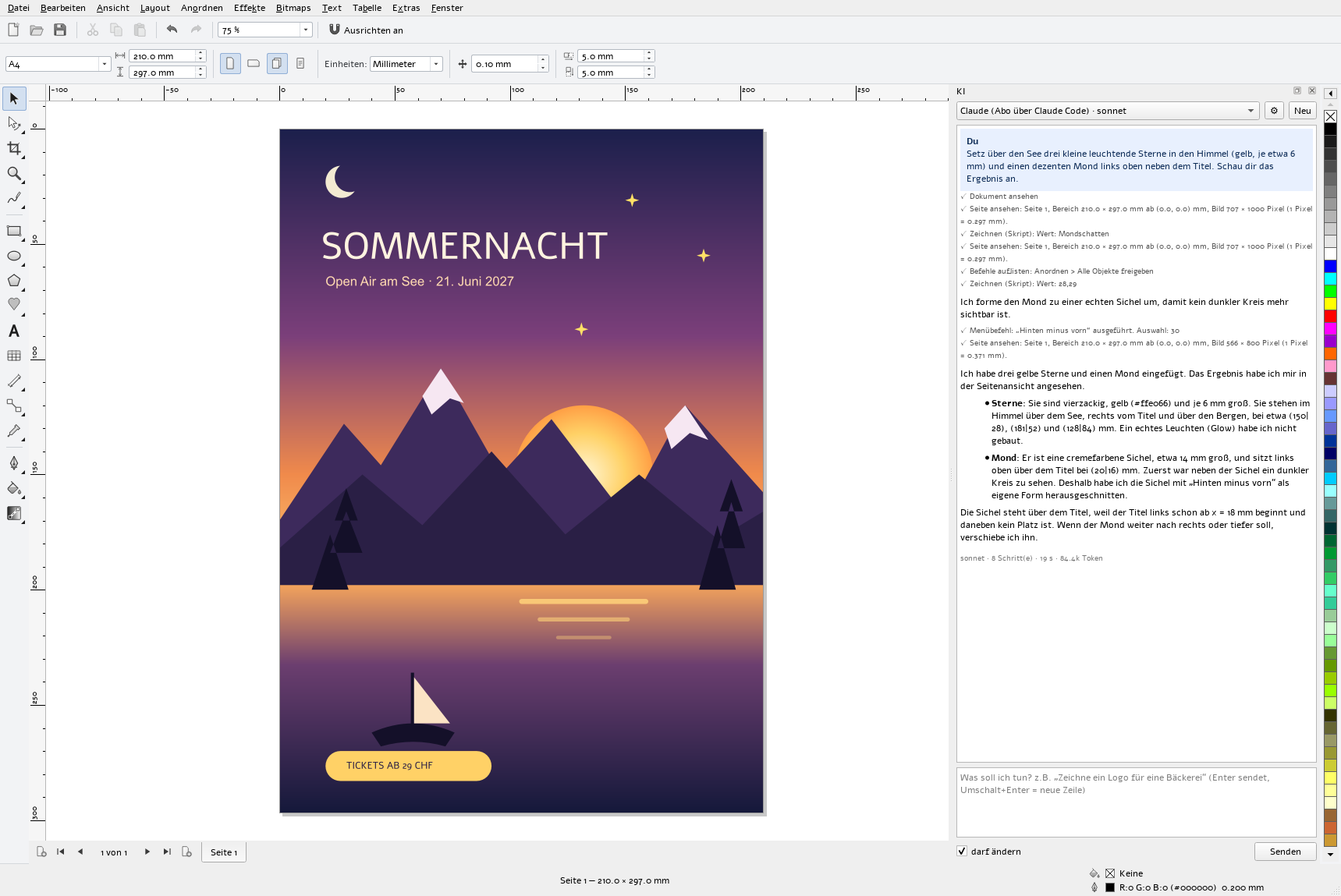
01 / So arbeitet er
Im Fenster KI (Strg+Alt+K) schreiben Sie, was Sie brauchen, in ganzen Sätzen und in Ihrer Sprache.
Er sieht sich die Seite an, zeichnet, sucht Bilder oder ruft Menübefehle auf. Jeden Schritt sehen Sie im Verlauf.
Am Ende betrachtet er die Seite als Bild, korrigiert, was nicht passt, und fasst zusammen, was er getan hat.
02 / Was er kann
Formen, Kurven und Text als echte Vektoren, per Skript oder als SVG. Alles bleibt bearbeitbar.
Jeden Menübefehl ausführen: Gruppieren, Ausrichten, Formen verschmelzen, In Kurven, Nachzeichnen, Export.
Die Seite oder einen Ausschnitt als Bild betrachten und Eigenschaften einzelner Objekte lesen.
In acht Bildarchiven suchen, Treffer ansehen und mit Urheber und Lizenz einfügen.
Über SearXNG oder Brave Search recherchieren und Webseiten lesen, zum Beispiel Farben oder Fakten.
Objekte auswählen, umbenennen und löschen, aber nur, wenn Sie es ausdrücklich wünschen.
03 / Anbieter
Mehrere Zugänge lassen sich einrichten und im KI-Fenster umschalten. Die Schlüssel bleiben lokal bei Ihrem Benutzer.
| Zugang | Wie | Kosten |
|---|---|---|
| Claude über Ihr Abo | Claude Code installieren und anmelden, TANGENTA nutzt es | im Abo Pro oder Max enthalten |
| Claude API | API-Schlüssel von Anthropic | nach Verbrauch |
| OpenAI | API-Schlüssel | nach Verbrauch |
| Google Gemini | API-Schlüssel | nach Verbrauch, mit Gratiskontingent |
| DeepSeek | API-Schlüssel | nach Verbrauch |
| Ollama | eigener Server, auch auf dem eigenen Rechner | kostenlos, Daten bleiben im Haus |
| LiteLLM | eigener Proxy für beliebige Modelle | je nach Modell |
04 / Sicherheit
„Zeichne ein einfaches Logo für eine Bäckerei: ein Brot im Kreis, darunter der Name in einer runden Schrift.“
„Richte alle Bilder auf dieser Seite oben bündig aus und verteile sie gleichmässig.“
„Suche ein freies Foto vom Rheinfall und setz es als Hintergrund über die ganze Seite.“
„Mach aus dem Logo auf der Seite eine Fassung nur in Schwarz.“
05 / Einrichten
Für die Websuche tragen Sie unter Global > Websuche einen eigenen SearXNG-Server oder einen Brave-Search-Schlüssel ein.
Kostenlos, für Windows und Linux, mit KI.